ヘルプ
αUウォレットでのNFT購入について
iPhone(iOS)をご利用のお客様で、NFTを購入される場合は、以下の手順で「αUウォレット」の準備と専用ブラウザの操作を行ってください。
ステップ1:αUウォレットの初期設定
まずはアプリをインストールし、NFTを受け取るための「ウォレット」を作成します。
- App Storeから「αUウォレット」アプリをダウンロードします。
- 以下の公式ガイドに従って、初期設定(バックアップの保存など)を完了させてください。
[αUウォレット初期設定ガイドはこちら]
https://web.wallet.kddi.com/static/guide/beginner.html
※すでに設定済みの方はステップ2へ進んでください。
ステップ2:アプリ内の「ブラウザ」を起動する
重要: クレジットカード決済を正常に行うため、SafariやChromeではなく、必ずαUウォレットアプリ内の専用ブラウザを使用してください。
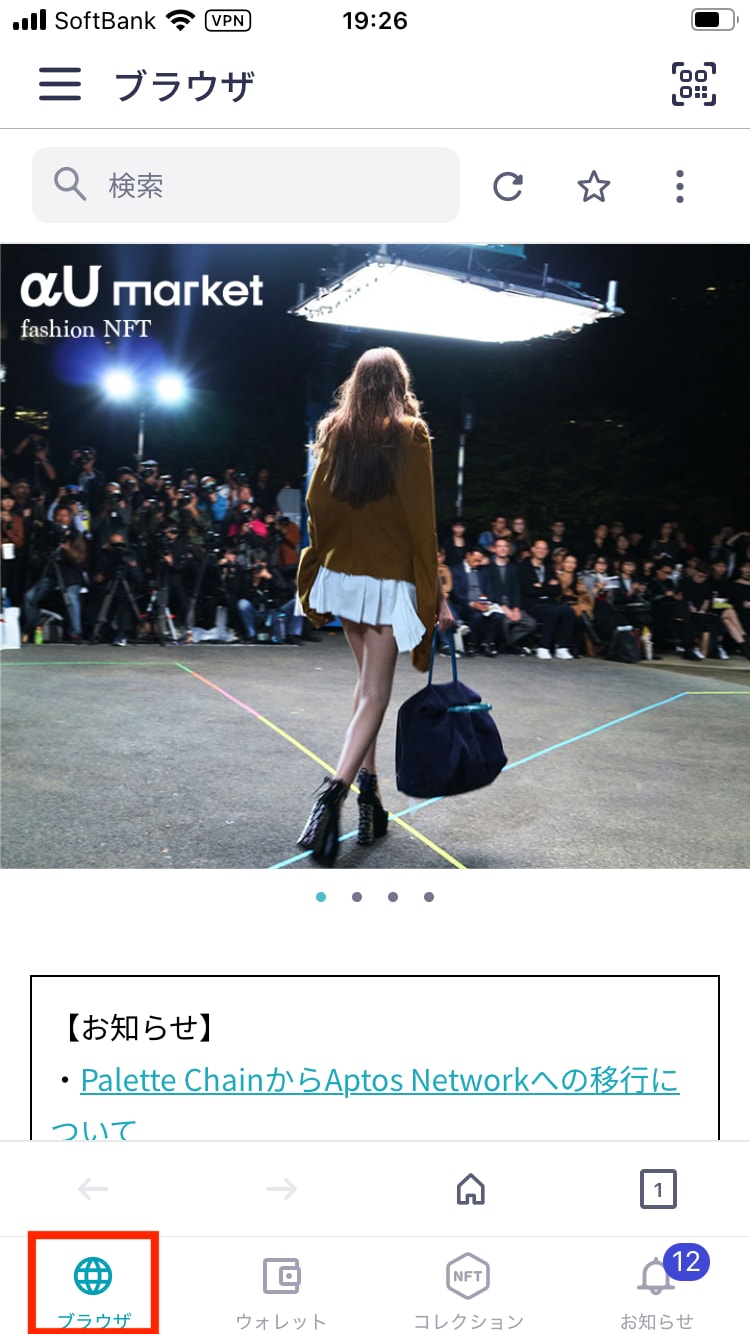
- αUウォレットアプリを起動します。
- 画面下のメニューから [ブラウザ] アイコン(地球儀のマーク)をタップします。
ステップ3:購入サイトのURL入力とフィルタリング設定
αUウォレット内のブラウザでミントサイトにアクセスします。サイトを安全に開くために、設定の確認が必要です。
1. URLを直接入力する
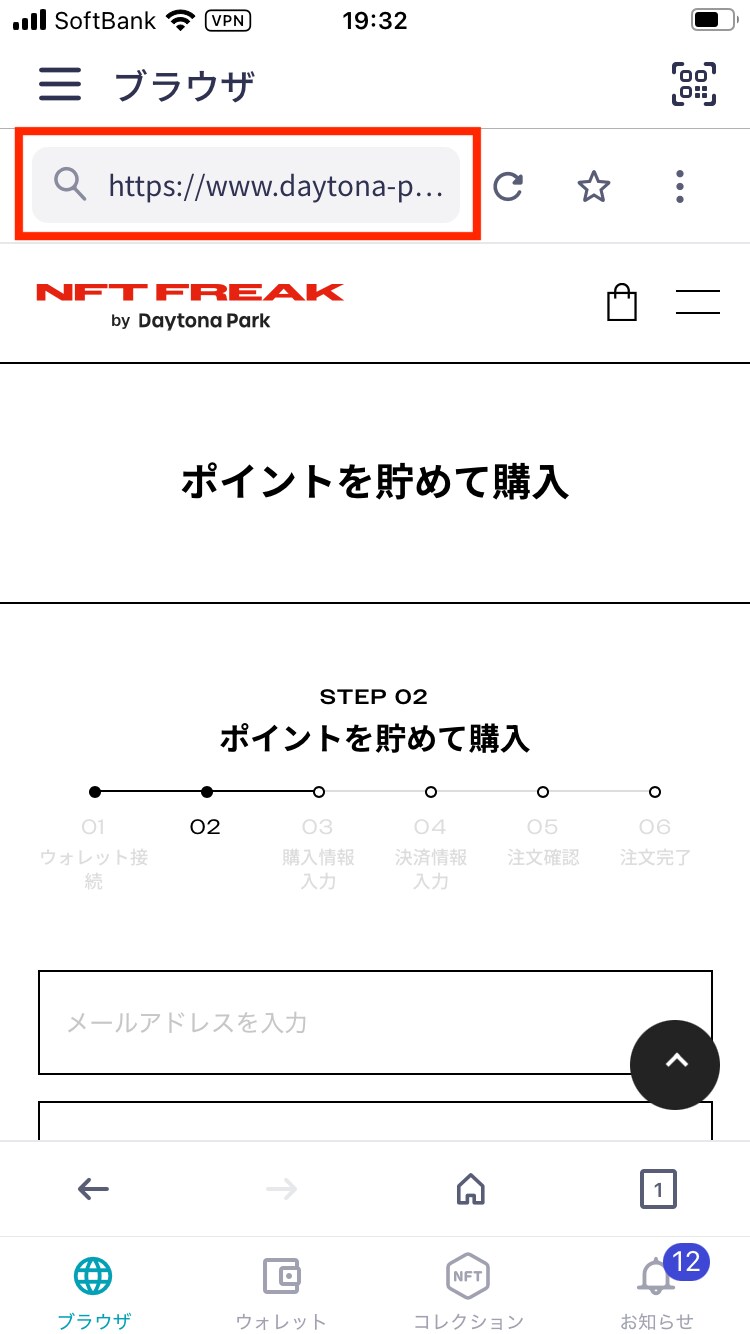
- αUウォレットアプリ内の画面上部にある [検索バー(URL入力欄)] をタップします。
- 以下のURLをコピーして貼り付けるか、直接入力して実行してください。
- https://www.daytona-park.com/nftfreak/mint/
- 「このサイトと接続しますか?」という確認画面が表示されたら、 [接続] をタップします。
2. 「接続不可」と表示された場合の設定変更
URL入力後に「このサイトはセキュリティリスクが高いため、接続できません」と表示された場合は、以下の操作を行ってください。
設定変更の手順:
- アプリ左上の [サイドメニュー(三本線)] をタップします。
- [設定] > [フィルタリング] の順にタップします。
- フィルタリング設定を [OFF] に切り替えます。
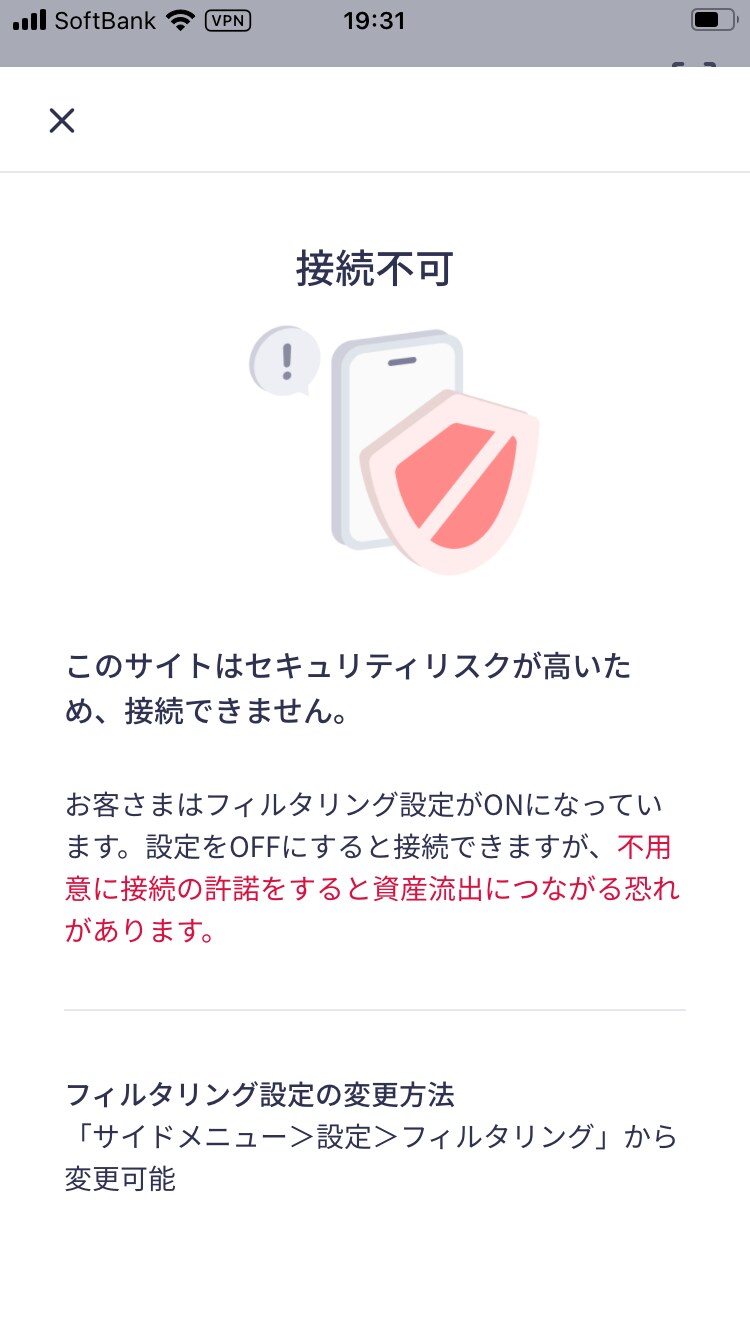
ご注意: フィルタリングをOFFにすると接続可能になりますが、不用意に接続の許諾をすると資産流出につながる恐れがあります。本サイト(daytona-park.com)であることを必ず確認した上で操作してください。
ステップ4:クレジットカードで決済する
サイトにアクセスできたら、いよいよ購入です。
- Daytona Park Club会員の方はメールアドレス/パスワードを入力してログイン。
- NFTの数量を選び「クレジットカードで購入する」 を選択します。
- カード情報を入力して決済を完了させてください。