NFT購入に必要不可欠な「ウォレット」とは
この記事で分かること
ウォレットとは
「ウォレット」とは、暗号資産やNFT(Non-Fungible Token:非代替性トークン)、そのほかのデジタル資産を保管する機能を備えた仮想的・概念的な場所のことを指す言葉です。
これから暗号資産やNFTの取引を始めようと思っている方にとって、ウォレットの取得はファーストステップです。また、デジタル資産の保管だけでなく、「DApps(Decentralized Applications:分散型アプリケーション)」などにアクセスするためにも必要不可欠なものでもあります。
今回はNFTの取引における最も代表的なウォレットである「MetaMask」の設定方法についてご説明いたします。
NFTの購入方法については、「NFT FREAKでの購入方法について」をご参照ください。
これから暗号資産やNFTの取引を始めようと思っている方にとって、ウォレットの取得はファーストステップです。また、デジタル資産の保管だけでなく、「DApps(Decentralized Applications:分散型アプリケーション)」などにアクセスするためにも必要不可欠なものでもあります。
今回はNFTの取引における最も代表的なウォレットである「MetaMask」の設定方法についてご説明いたします。
NFTの購入方法については、「NFT FREAKでの購入方法について」をご参照ください。
メタマスク(MetaMask)のインストール
スマートフォンでのインストール方法
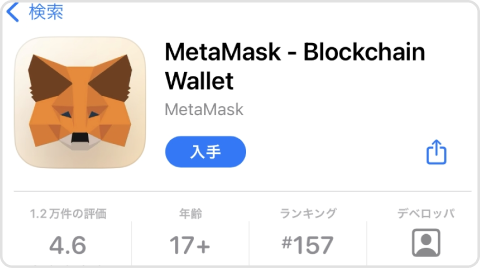
- IOS/Androidで下記のAPPストアにアクセスいただく。
- IOS/Androidで下記のAPPストアにアクセスいただきMetaMaskアプリを
インストールして下さい。

パソコンでのインストール方法
※快適にご利用いただくためにGoogle Chromeの使用を推奨しております。
- https://metamask.io/download/にアクセスし
「Install MetaMask for Chrome」を選択 - Chrome ウェブストア画面へ遷移するので、「Chromeに追加」を選択
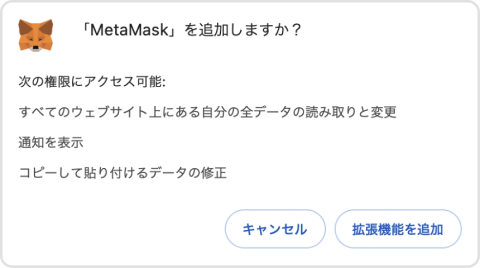
- ダイアログで「拡張機能を追加」を選択。「始めましょう」画面に遷移するので、「新規ウォレットを作成」から設定を開始。
メタマスク(MetaMask)ウォレットの設定
パソコン・スマートフォン共にインストール後にMetaMaskを起動すると、設定画面が立ち上がります。
手順に沿ってセットアップを進めて下さい。
今回はスマートフォンアプリの画面で設定方法をご説明させていただきます。
手順に沿ってセットアップを進めて下さい。
今回はスマートフォンアプリの画面で設定方法をご説明させていただきます。
※サンプルの画面は最新のデザインと異なる可能性がありますが、同様に設定をお進めください。
基本設定
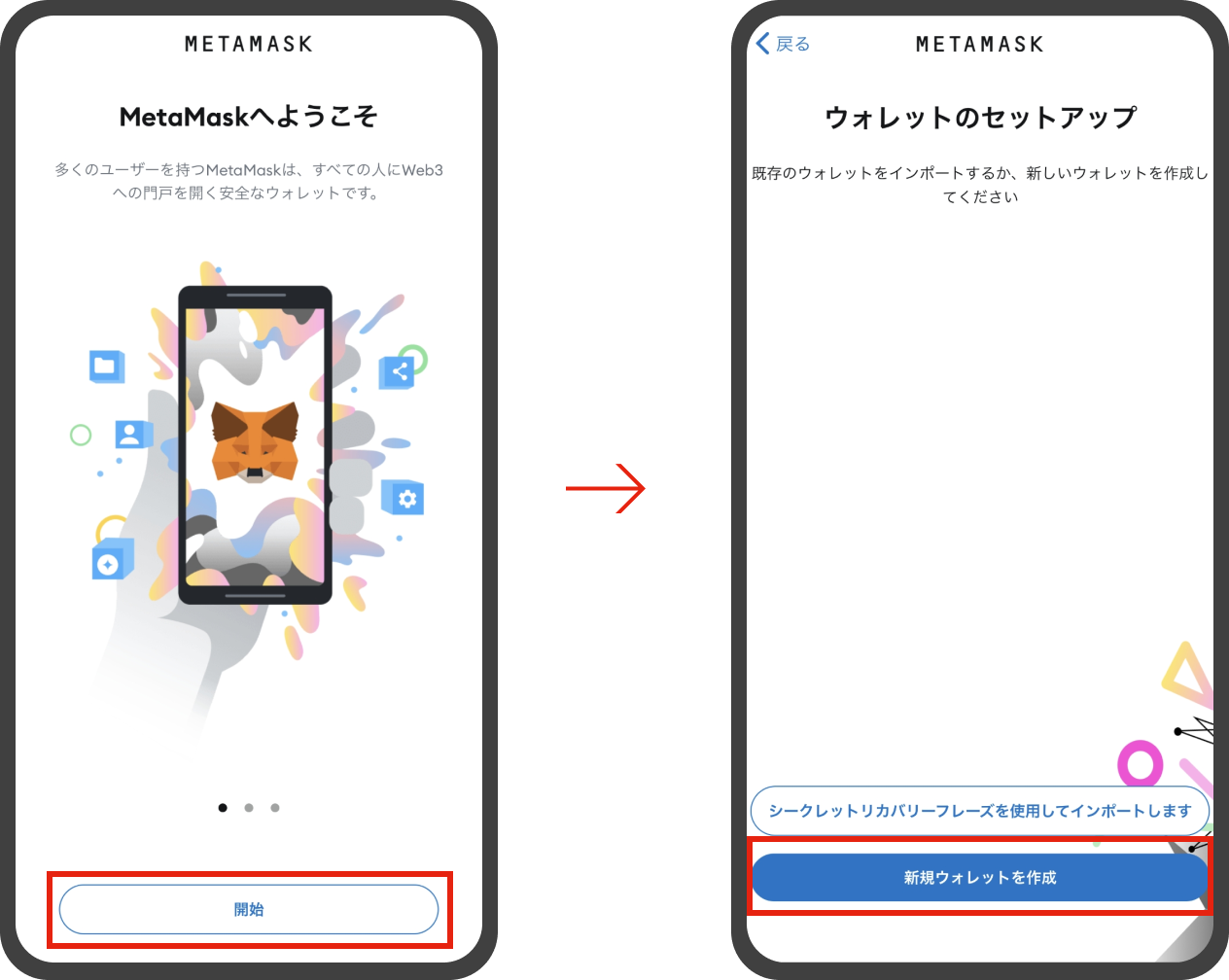
アプリ起動後、新規ウォレット作成の導線が表示されます。
「開始」をタップ後、「新規ウォレットを作成」をタップし設定を進めてください。
「開始」をタップ後、「新規ウォレットを作成」をタップし設定を進めてください。
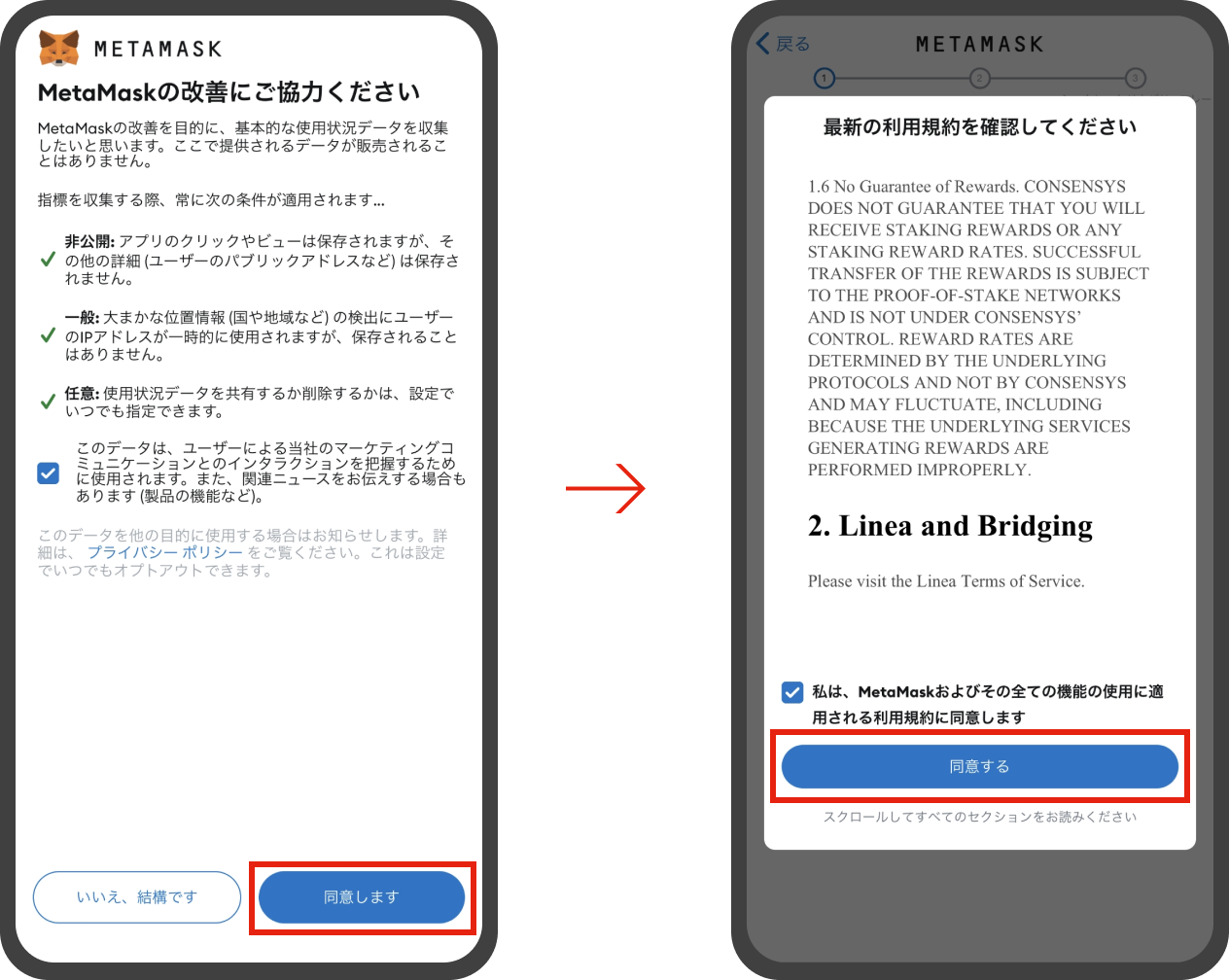
利用規約の同意
利用規約を最後までスクロールし、チェックボックスをオンにした上で「同意する」をタップします。
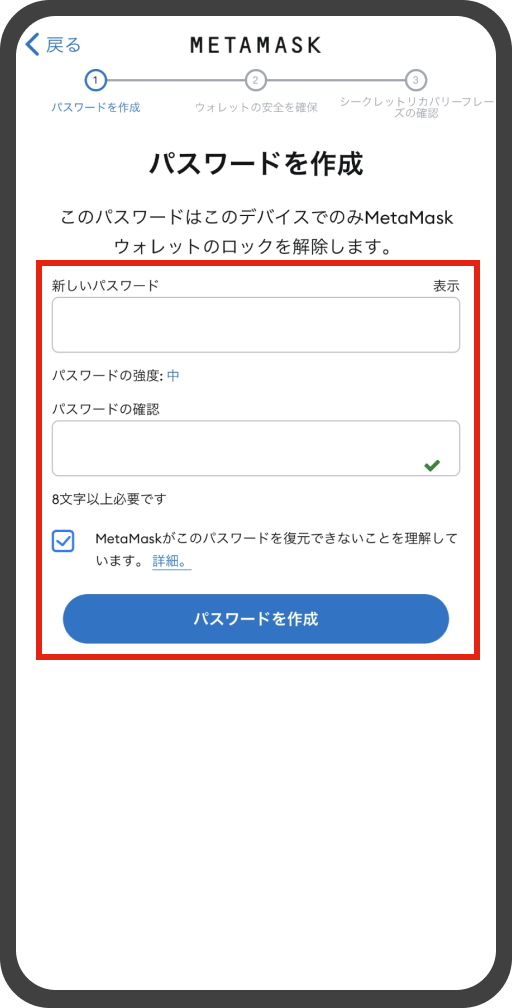
パスワードの設定
パスワードを設定し、チェックボックスをオンにした上で、「パスワードを作成」をタップします。
「ウォレットの安全を確保」開始ページが表示されたら、基本設定は完了です。
「ウォレットの安全を確保」開始ページが表示されたら、基本設定は完了です。
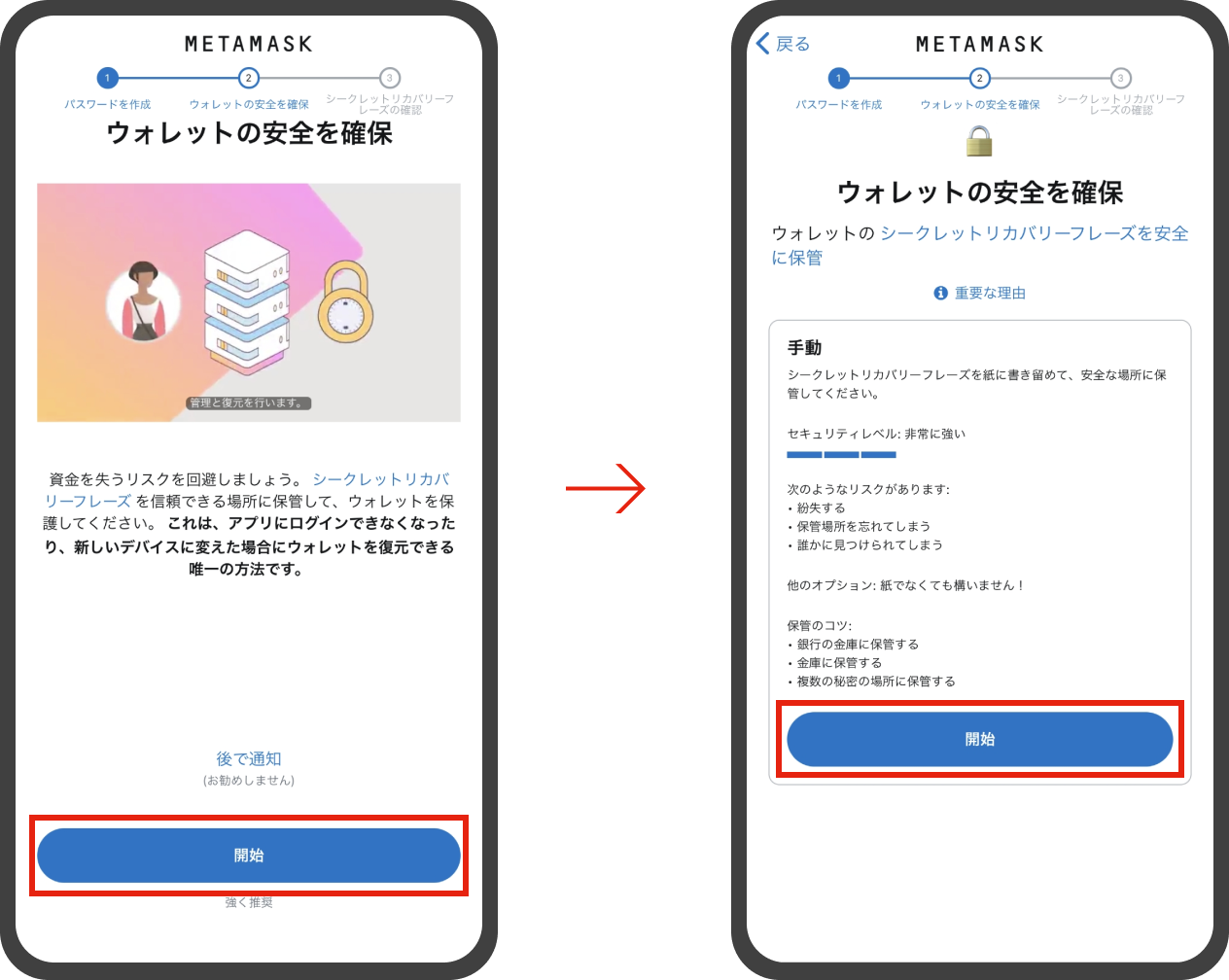
リカバリーフレーズの設定
リカバリーフレーズとは、ウォレットの復元に使用する、自動生成された単語の羅列です。
※リカバリーフレーズの設定には紙とペンの用意が必要です。また、いかなる理由があっても後から変更することはできません。
後で設定することもできますが、暗号資産の購入やMintする前には必ずリカバリーフレーズを設定してください。
パスワード作成後に表示される開始画面で、「開始」をタップします。
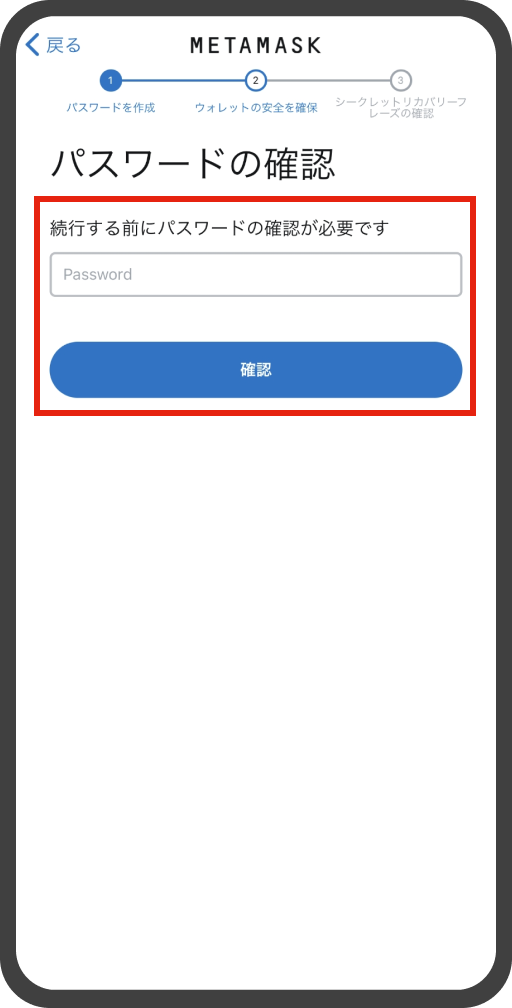
パスワードの確認
3.で設定したパスワードを入力し、「確認」をタップします。
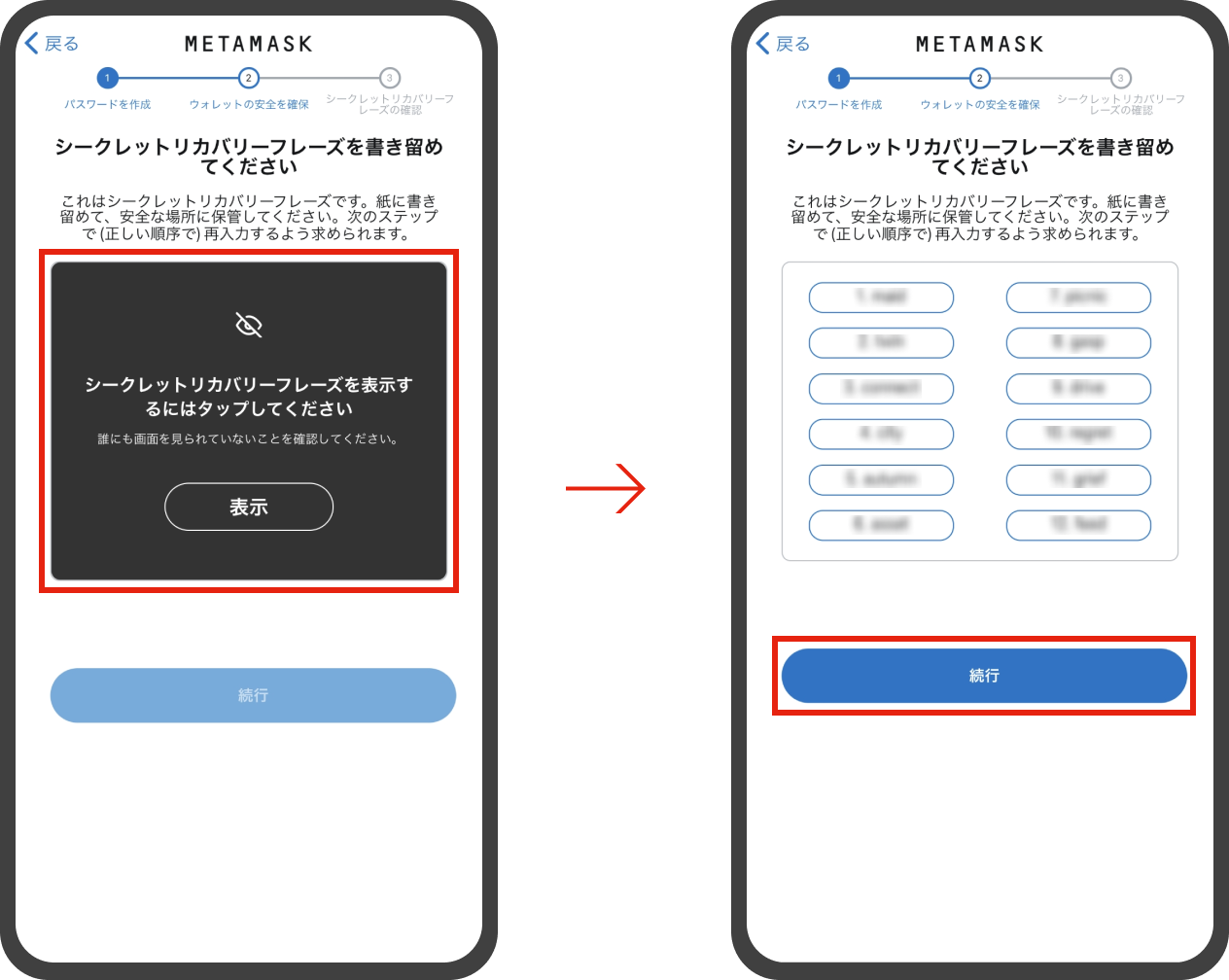
リカバリーフレーズの確認
「表示」をタップして、表示された12個のリカバリーフレーズを紙に書き留めます。
表示されたフレーズを、紙に書いて安全な場所に保管します。
表示されたフレーズを、紙に書いて安全な場所に保管します。
※リカバリーフレーズを忘れて、アプリ削除やスマホの買い替えを行うと、入手したクリプトアートや暗号資産は全て失われますので、必ず大事に保管してください。
「続行」をタップすると表示される確認画面で、紙にメモしたフレーズを順番どおり、
下から選んで入力していきます。
下から選んで入力していきます。
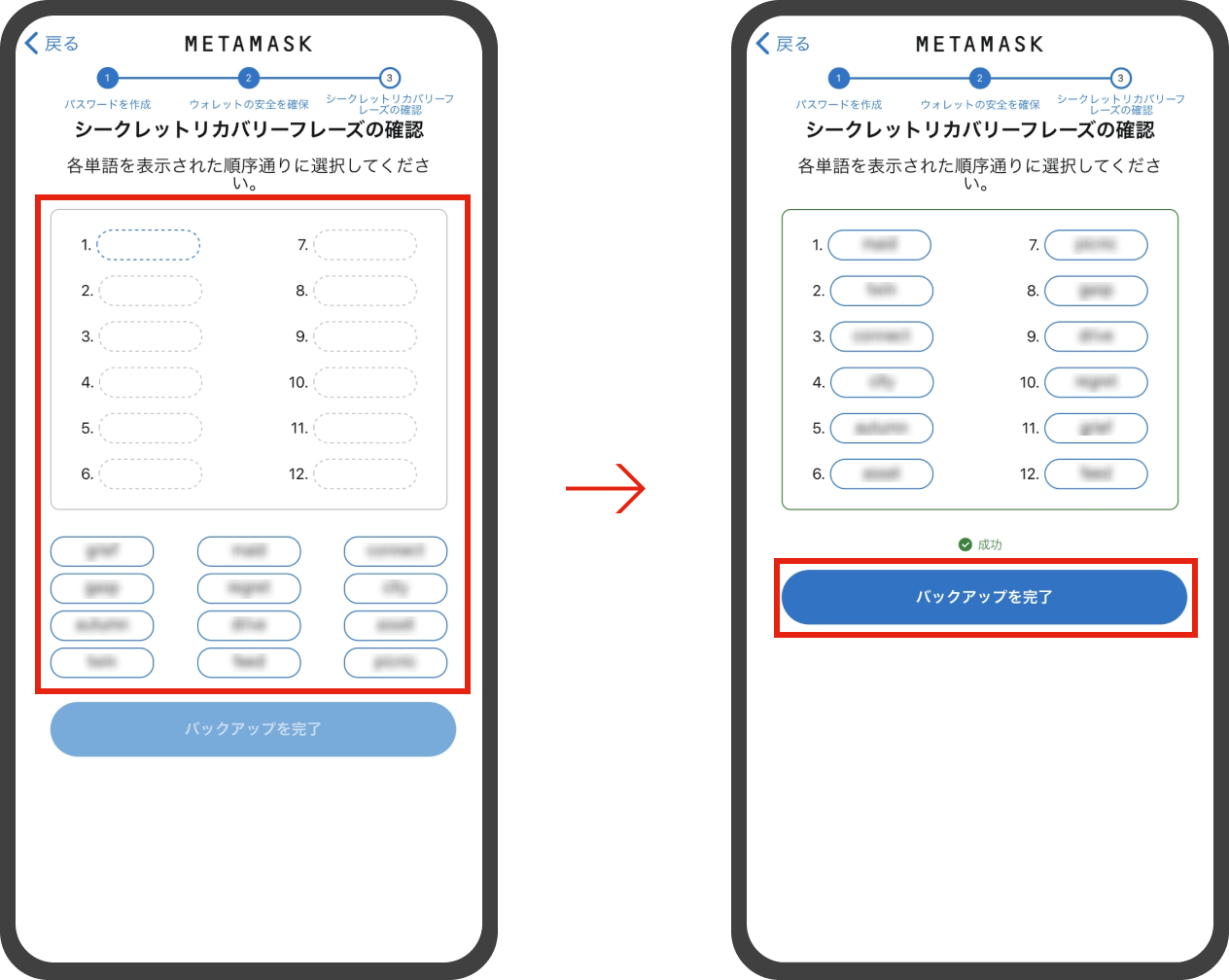
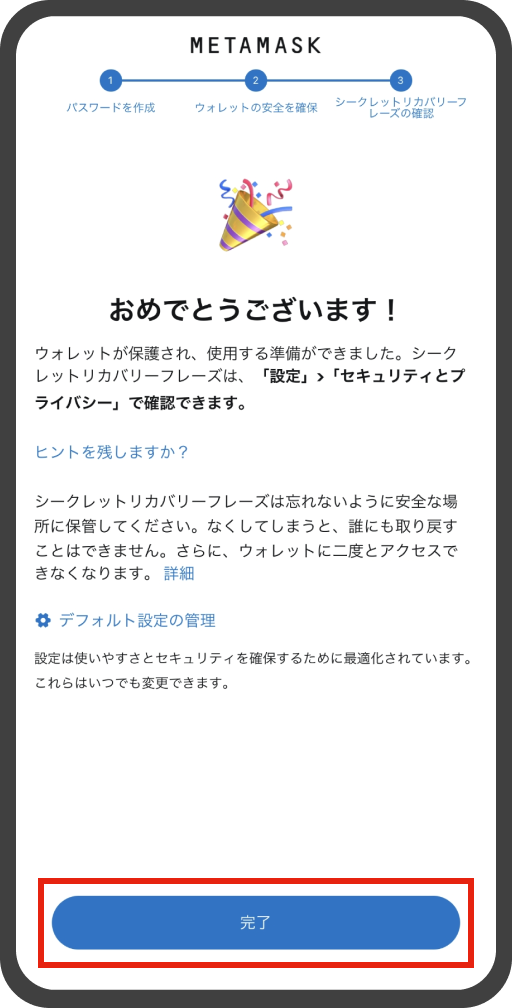
設定完了
「完了」をタップして、ウォレットの設定は全て完了です。
これで、クレジットカードでクリプトアートの購入をご希望される方は、購入手続きができるようになりました。
NFTの購入方法については、「NFT FREAKでの購入方法について」をご参照ください。
これで、クレジットカードでクリプトアートの購入をご希望される方は、購入手続きができるようになりました。
NFTの購入方法については、「NFT FREAKでの購入方法について」をご参照ください。